Domain strömungsanzeiger.de kaufen?
Wir ziehen mit dem Projekt
strömungsanzeiger.de um.
Sind Sie am Kauf der Domain
strömungsanzeiger.de interessiert?
domain@kv-gmbh.de · 0541-91531010
Domain strömungsanzeiger.de kaufen?
Wie kann ich die Anzeige auf dem Monitor verkleinern?
Um die Anzeige auf dem Monitor zu verkleinern, kannst du die Bildschirmauflösung ändern. Gehe dazu in die Einstellungen deines Computers und suche nach dem Menüpunkt "Anzeige" oder "Bildschirmauflösung". Dort kannst du die Auflösung verringern, um die Anzeige zu verkleinern. Alternativ kannst du auch die Zoom-Funktion deines Browsers oder Betriebssystems verwenden, um den Inhalt auf dem Bildschirm zu verkleinern. **
Was ist das für eine komische Anzeige auf meinem Monitor?
Es ist schwierig, Ihre Frage zu beantworten, ohne weitere Informationen zu haben. Es könnte sich um eine Anzeige für eine bestimmte Software, eine Fehlermeldung oder ein technisches Problem handeln. Es wäre hilfreich, wenn Sie weitere Details oder eine Beschreibung der Anzeige bereitstellen könnten, um eine genauere Antwort zu geben. **

Ähnliche Suchbegriffe für Xrite-ColorChecker-Weissabgleich-Monitor
Top-Angebote
Produkte zum Begriff Xrite-ColorChecker-Weissabgleich-Monitor:

-
Wie unterscheidet sich die Anzeige von Ramen bei einem Curved-Monitor?
Bei einem Curved-Monitor wird das Bild aufgrund der gebogenen Form des Bildschirms anders dargestellt. Dadurch entsteht ein immersiveres Seherlebnis, da der Bildschirm das periphere Sichtfeld des Betrachters besser abdeckt. Bei der Anzeige von Ramen könnte dies bedeuten, dass die Schüssel oder der Teller mit den Ramen auf dem Curved-Monitor realistischer und dreidimensionaler wirken. **
-
Wie kann man die Anzeige auf dem Laptop-Monitor automatisch vergrößern, wenn ein zweiter Monitor angeschlossen wird, unter Windows 10?
Unter Windows 10 kannst du die Anzeigeeinstellungen öffnen, indem du mit der rechten Maustaste auf den Desktop klickst und "Anzeigeeinstellungen" auswählst. Dort kannst du die Position und Ausrichtung der Monitore festlegen. Um die Anzeige auf dem Laptop-Monitor automatisch zu vergrößern, wenn ein zweiter Monitor angeschlossen wird, wähle die Option "Erweitern" aus. Dadurch wird der Desktop auf beide Monitore erweitert und die Anzeige wird automatisch angepasst. **
-
Wie kann ich die Anzeige meines MacBooks auf einem externen Monitor vergrößern?
Um die Anzeige deines MacBooks auf einem externen Monitor zu vergrößern, kannst du die Bildschirmauflösung ändern. Gehe dazu in die Systemeinstellungen und wähle "Displays" aus. Dort kannst du die Auflösung des externen Monitors anpassen, um die Anzeige zu vergrößern. **
-
Ist ein curved Monitor als zweiter Monitor besser?
Die Wahl eines curved Monitors als zweiten Monitor hängt von persönlichen Vorlieben und dem Verwendungszweck ab. Ein curved Monitor kann ein immersiveres und angenehmeres Seherlebnis bieten, insbesondere bei Spielen oder beim Ansehen von Filmen. Wenn jedoch der Hauptzweck des zweiten Monitors die Produktivität ist, kann ein flacher Monitor möglicherweise praktischer sein, da er mehr Platz zum Anzeigen von Inhalten bietet. **
Flackert der 4k Monitor und der 1080p Monitor?
Nein, der 4k Monitor flackert nicht, da er eine höhere Auflösung und Bildwiederholrate hat. Der 1080p Monitor könnte jedoch flackern, wenn er eine niedrigere Bildwiederholrate oder eine schlechtere Qualität hat. Es ist wichtig, die Einstellungen und Kabelverbindungen zu überprüfen, um sicherzustellen, dass beide Monitore ordnungsgemäß funktionieren. **
Ist dieser Monitor ein LED- oder LCD-Monitor?
Es ist nicht möglich, diese Frage zu beantworten, da der Begriff "LED-Monitor" und "LCD-Monitor" oft synonym verwendet werden. LED steht für "Light Emitting Diode" und bezieht sich auf die Hintergrundbeleuchtungstechnologie, die in den meisten LCD-Monitoren verwendet wird. Daher ist es wahrscheinlich, dass der Monitor sowohl ein LED- als auch ein LCD-Monitor ist. **
Top-Angebote
Produkte zum Begriff Xrite-ColorChecker-Weissabgleich-Monitor:
-
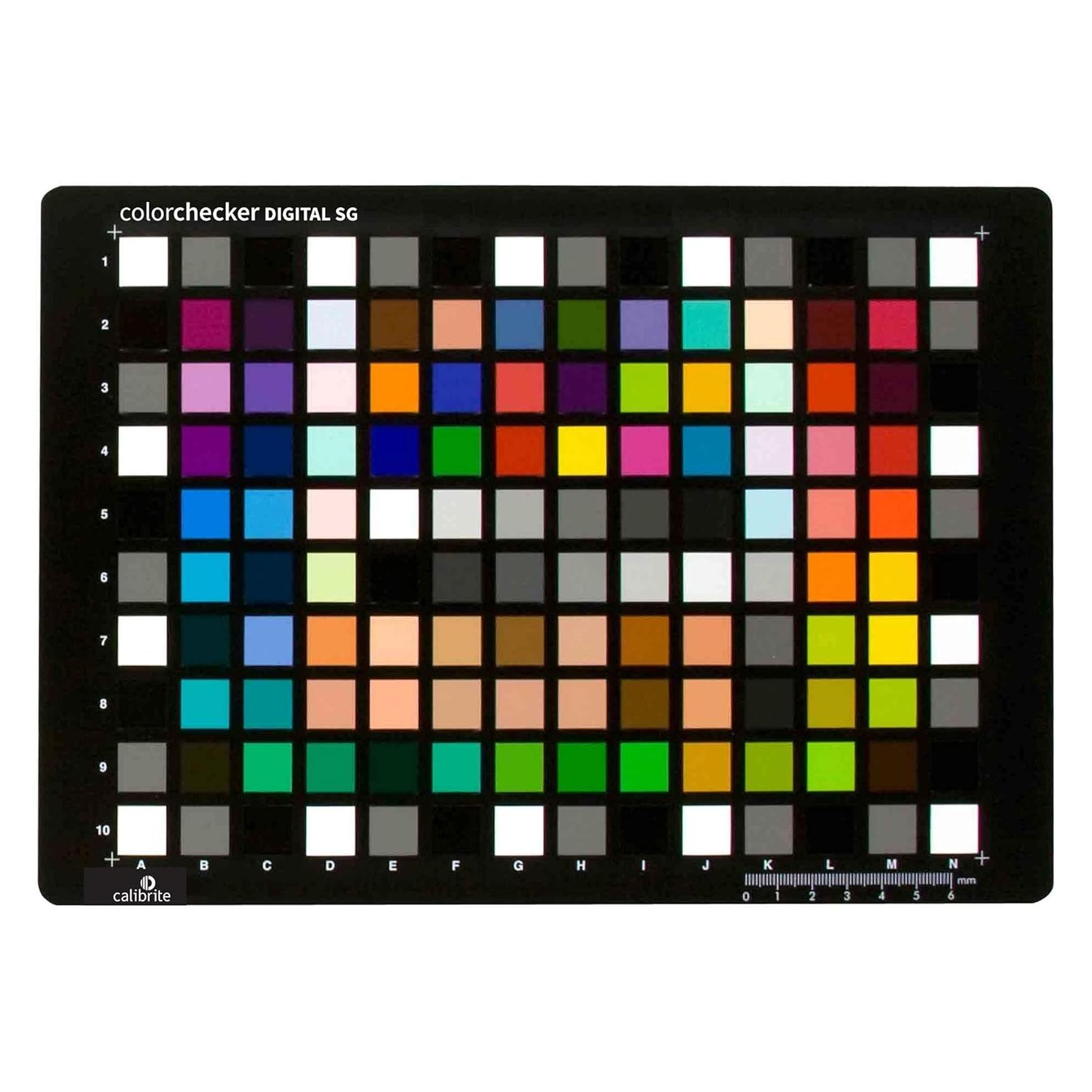
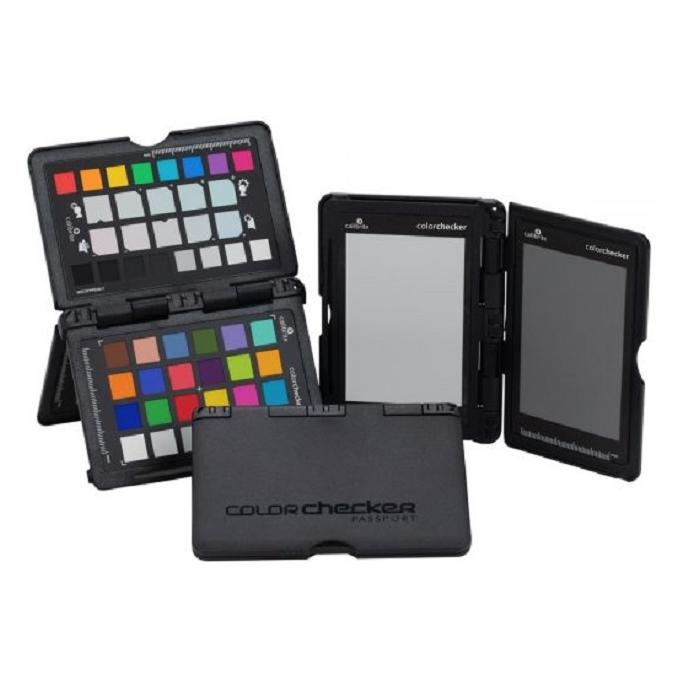
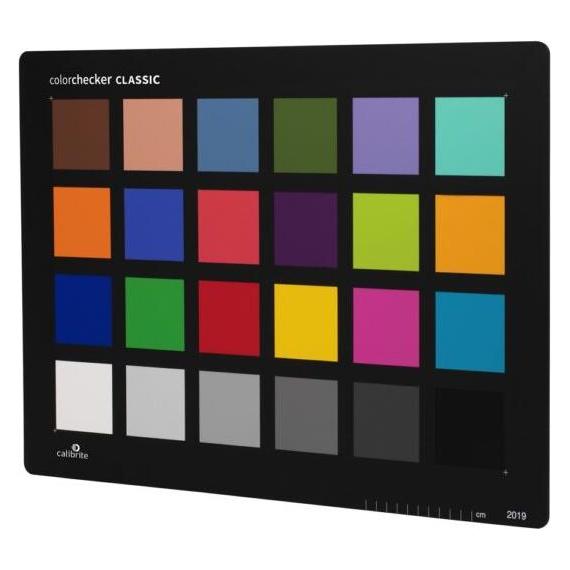
Xrite ColorChecker Digital SG, Monitor ZubehörSpeziell entwickelt, um die Bedürfnisse digitaler Fotografen zu erfüllen, enthält das Digital ColorChecker SG-Ziel die hochwertigsten Farbreferenzstandards, die verfügbar sind. Jedes der 140 Farbfelder wurde aufgrund seiner Position im Farbraum ausgewählt, um den Farbumfang zu erweitern, sodass Sie Profile erstellen können, die die vollen Möglichkeiten Ihrer Digitalkamera und Ihres Scanners erfassen. Das ColorChecker Digital SG-Ziel umfasst Farben aus dem Standard-ColorChecker-Ziel, von denen viele natürliche Objekte repräsentieren, wie beispielsweise den Hautton, Laub und den blauen Himmel. Zusätzliche Referenzfarben für Hauttöne bieten grössere Genauigkeit und Konsistenz über eine Vielzahl von Hauttönen hinweg, und Graustufenstufen ermöglichen eine präzise Kontrolle des Kamerabalance, um einen neutralen Aspekt unabhängig von der Lichtquelle zu gewährleisten. Der Digital ColorChecker SG kann auch verwendet werden, um einen Weissabgleich mit Ihrer Digitalkamera zu erstellen, um unter allen Lichtbedingungen präzises, einheitliches, neutrales Weiss zu garantieren. Der ColorChecker Digital SG bietet denselben grossartigen Wert wie der ColorChecker Classic, um digitale Reproduktionen mit realen Szenen oder Testzielen zu vergleichen. Der ColorChecker Digital SG geht über den traditionellen ColorChecker hinaus, indem er einen grösseren Farbumfang darstellt und eine grössere Verfeinerung einzelner Farben bietet. Fügen Sie einfach den ColorChecker Digital SG in Ihr erstes Foto ein, wenn Sie JPEG oder traditionell aufnehmen, oder in jedes Foto der Serie, wenn Sie RAW aufnehmen. Später im Studio verwenden Sie ihn, um Unterschiede in der Farbwiedergabe in jedem Farbwiedergabesystem zu vergleichen, zu messen und zu analysieren. Dieser objektive Standard hilft Ihnen, kostspielige Fehler und trial-and-error Farbkorrekturen im Nachhinein zu vermeiden.345,24 €*Versand: 0,00 €Sichere Weiterleitung zum Anbieter
-
Wie kann ich die Anzeige auf dem Monitor verkleinern?
Um die Anzeige auf dem Monitor zu verkleinern, kannst du die Bildschirmauflösung ändern. Gehe dazu in die Einstellungen deines Computers und suche nach dem Menüpunkt "Anzeige" oder "Bildschirmauflösung". Dort kannst du die Auflösung verringern, um die Anzeige zu verkleinern. Alternativ kannst du auch die Zoom-Funktion deines Browsers oder Betriebssystems verwenden, um den Inhalt auf dem Bildschirm zu verkleinern. **
-
Was ist das für eine komische Anzeige auf meinem Monitor?
Es ist schwierig, Ihre Frage zu beantworten, ohne weitere Informationen zu haben. Es könnte sich um eine Anzeige für eine bestimmte Software, eine Fehlermeldung oder ein technisches Problem handeln. Es wäre hilfreich, wenn Sie weitere Details oder eine Beschreibung der Anzeige bereitstellen könnten, um eine genauere Antwort zu geben. **
-
Wie unterscheidet sich die Anzeige von Ramen bei einem Curved-Monitor?
Bei einem Curved-Monitor wird das Bild aufgrund der gebogenen Form des Bildschirms anders dargestellt. Dadurch entsteht ein immersiveres Seherlebnis, da der Bildschirm das periphere Sichtfeld des Betrachters besser abdeckt. Bei der Anzeige von Ramen könnte dies bedeuten, dass die Schüssel oder der Teller mit den Ramen auf dem Curved-Monitor realistischer und dreidimensionaler wirken. **
-
Wie kann man die Anzeige auf dem Laptop-Monitor automatisch vergrößern, wenn ein zweiter Monitor angeschlossen wird, unter Windows 10?
Unter Windows 10 kannst du die Anzeigeeinstellungen öffnen, indem du mit der rechten Maustaste auf den Desktop klickst und "Anzeigeeinstellungen" auswählst. Dort kannst du die Position und Ausrichtung der Monitore festlegen. Um die Anzeige auf dem Laptop-Monitor automatisch zu vergrößern, wenn ein zweiter Monitor angeschlossen wird, wähle die Option "Erweitern" aus. Dadurch wird der Desktop auf beide Monitore erweitert und die Anzeige wird automatisch angepasst. **
Ähnliche Suchbegriffe für Xrite-ColorChecker-Weissabgleich-Monitor
-
Wie kann ich die Anzeige meines MacBooks auf einem externen Monitor vergrößern?
Um die Anzeige deines MacBooks auf einem externen Monitor zu vergrößern, kannst du die Bildschirmauflösung ändern. Gehe dazu in die Systemeinstellungen und wähle "Displays" aus. Dort kannst du die Auflösung des externen Monitors anpassen, um die Anzeige zu vergrößern. **
-
Ist ein curved Monitor als zweiter Monitor besser?
Die Wahl eines curved Monitors als zweiten Monitor hängt von persönlichen Vorlieben und dem Verwendungszweck ab. Ein curved Monitor kann ein immersiveres und angenehmeres Seherlebnis bieten, insbesondere bei Spielen oder beim Ansehen von Filmen. Wenn jedoch der Hauptzweck des zweiten Monitors die Produktivität ist, kann ein flacher Monitor möglicherweise praktischer sein, da er mehr Platz zum Anzeigen von Inhalten bietet. **
-
Flackert der 4k Monitor und der 1080p Monitor?
Nein, der 4k Monitor flackert nicht, da er eine höhere Auflösung und Bildwiederholrate hat. Der 1080p Monitor könnte jedoch flackern, wenn er eine niedrigere Bildwiederholrate oder eine schlechtere Qualität hat. Es ist wichtig, die Einstellungen und Kabelverbindungen zu überprüfen, um sicherzustellen, dass beide Monitore ordnungsgemäß funktionieren. **
-
Ist dieser Monitor ein LED- oder LCD-Monitor?
Es ist nicht möglich, diese Frage zu beantworten, da der Begriff "LED-Monitor" und "LCD-Monitor" oft synonym verwendet werden. LED steht für "Light Emitting Diode" und bezieht sich auf die Hintergrundbeleuchtungstechnologie, die in den meisten LCD-Monitoren verwendet wird. Daher ist es wahrscheinlich, dass der Monitor sowohl ein LED- als auch ein LCD-Monitor ist. **
* Alle Preise verstehen sich inklusive der gesetzlichen Mehrwertsteuer und ggf. zuzüglich Versandkosten. Die Angebotsinformationen basieren auf den Angaben des jeweiligen Shops und werden über automatisierte Prozesse aktualisiert. Eine Aktualisierung in Echtzeit findet nicht statt, so dass es im Einzelfall zu Abweichungen kommen kann. ** Hinweis: Teile dieses Inhalts wurden von KI erstellt.