Domain strömungsanzeiger.de kaufen?
Wir ziehen mit dem Projekt
strömungsanzeiger.de um.
Sind Sie am Kauf der Domain
strömungsanzeiger.de interessiert?
domain@kv-gmbh.de · 0541-91531010
Domain strömungsanzeiger.de kaufen?
Wie entferne ich die Anzeige zur Aktivierung von Windows?
Um die Anzeige zur Aktivierung von Windows zu entfernen, musst du Windows aktivieren. Klicke auf die Schaltfläche "Jetzt aktivieren" und folge den Anweisungen, um den Aktivierungsprozess abzuschließen. Wenn du bereits eine gültige Lizenz für Windows besitzt, kannst du auch den Produktschlüssel eingeben, um Windows zu aktivieren und die Anzeige zu entfernen. **
Wie kann ich die Anzeige im Windows 10 Explorer aufräumen?
Um die Anzeige im Windows 10 Explorer aufzuräumen, kannst du verschiedene Schritte unternehmen. Du kannst beispielsweise Dateien und Ordner umbenennen, um sie besser zu organisieren, oder nicht benötigte Dateien löschen. Du kannst auch Dateien in Ordner verschieben oder sie in verschiedene Kategorien sortieren, um die Übersichtlichkeit zu verbessern. Zudem kannst du die Ansicht im Explorer anpassen, indem du beispielsweise die Größe der Symbole änderst oder verschiedene Sortier- und Filteroptionen verwendest. **


Ähnliche Suchbegriffe für Everimaging-Beautune-Windows
Top-Angebote
Produkte zum Begriff Everimaging-Beautune-Windows:
-
Everimaging Windows Photo EditorEverimaging Windows Photo Editor Der Everimaging Windows Photo Editor ist eine umfassende Softwarelösung für die Fotobearbeitung, die sowohl für Anfänger als auch für Profis geeignet ist. Mit einer Vielzahl von Tools und Effekten bietet diese Software alles, was Sie benötigen, um Ihre Fotos auf das nächste Level zu bringen. Ob Sie grundlegende Anpassungen vornehmen oder komplexe Bearbeitungen durchführen möchten, Everimaging bietet die Flexibilität und Leistung, die Sie benötigen. Hauptmerkmale des Everimaging Windows Photo Editors Umfassende Bearbeitungstools Der Everimaging Windows Photo Editor bietet eine breite Palette an Bearbeitungstools, die Ihnen helfen, Ihre Fotos zu optimieren. Zu den wichtigsten Funktionen gehören: Farbanpassung: Feinabstimmung von Helligkeit, Kontrast, Sättigung und mehr. Retuschewerkzeuge: Entfernen von Schönheitsfehlern und unerwünschten Objekten. Filter...35,95 €*Versand: 0,00 €Sichere Weiterleitung zum Anbieter
-
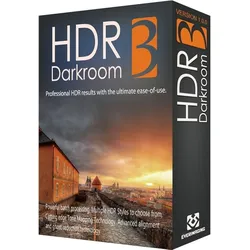
Everimaging HDR Darkroom 3Everimaging HDR Darkroom 3 ? Realistische HDR-Fotografie mit beeindruckender Tiefe und natürlicher Farbwiedergabe Die Fotografie lebt von Licht ? doch genau dieses Licht stellt Fotografen oft vor große Herausforderungen. Besonders bei Motiven mit starken Helligkeitsunterschieden stößt selbst moderne Kameratechnik schnell an ihre Grenzen. Während helle Bildbereiche ausbrennen, gehen in dunklen Schatten wichtige Details verloren. Everimaging HDR Darkroom 3 wurde entwickelt, um genau dieses Problem zu lösen. Die Software kombiniert mehrere unterschiedlich belichtete Aufnahmen zu einem einzigen, harmonischen HDR-Bild mit erweitertem Dynamikumfang. Dadurch entstehen Fotos, die sowohl in den Lichtern als auch in den Schattenbereichen detailreich und ausgewogen wirken. Ob Landschaften, Architektur, Innenräume oder kreative Fotoprojekte ? HDR Darkroom 3 bietet eine leistungsstarke und zugleic...89,99 €*Versand: 0,00 €Sichere Weiterleitung zum Anbieter
-
Everimaging Fotor Pro 2025Everimaging Fotor Pro 2025 ? Professionelle Bildbearbeitung, Grafikdesign und KI-gestützte Kreativwerkzeuge für moderne Content-Erstellung Hochwertige Bilder sind heute ein entscheidender Erfolgsfaktor für Unternehmen, Content Creator, Fotografen und Social-Media-Nutzer. Ob für Marketingkampagnen, Produktpräsentationen, Webseiten, Blogs oder private Projekte ? professionelle Bildbearbeitung und kreatives Design gehören längst zum digitalen Alltag. Gleichzeitig wünschen sich viele Anwender eine leistungsstarke Lösung, die hochwertige Ergebnisse ermöglicht, ohne eine lange Einarbeitungszeit zu erfordern. Mit Everimaging Fotor Pro 2025 erhalten Sie eine moderne All-in-One-Plattform für professionelle Fotobearbeitung, kreatives Grafikdesign und innovative KI-gestützte Bildgenerierung. Die Software kombiniert leistungsstarke Bearbeitungswerkzeuge mit intelligenten Automatisierungsfunktione...33,99 €*Versand: 0,00 €Sichere Weiterleitung zum Anbieter
-
Everimaging Fotor HDR Darkroom 3Everimaging HDR Darkroom 3 ? Professionelle HDR-Software für beeindruckende Fotos mit maximalem Dynamikumfang In der modernen Digitalfotografie stoßen selbst hochwertige Kameras bei extremen Lichtverhältnissen an ihre Grenzen. Helle Bildbereiche wirken häufig überbelichtet, während in dunklen Schatten wichtige Details verloren gehen. Besonders bei Landschaftsaufnahmen, Architekturprojekten, Innenräumen oder Sonnenuntergängen entstehen Situationen, die mit einer einzelnen Aufnahme nur schwer realistisch dargestellt werden können. Everimaging HDR Darkroom 3 wurde speziell entwickelt, um genau diese Herausforderung zu meistern. Die leistungsstarke HDR-Software ermöglicht es, mehrere unterschiedlich belichtete Fotos zu einem einzigen Bild zusammenzuführen und dabei einen deutlich erweiterten Dynamikumfang zu erzeugen. Das Ergebnis sind beeindruckende Aufnahmen mit natürlichen Farben, fein...255,95 €*Versand: 0,00 €Sichere Weiterleitung zum Anbieter


-
Wie deaktiviere ich die Anzeige des Musikplayers in Windows 10?
Um die Anzeige des Musikplayers in Windows 10 zu deaktivieren, öffne die Einstellungen und gehe zu "System". Klicke dann auf "Benachrichtigungen und Aktionen" und suche nach der Option "Musikplayer". Deaktiviere diese Option, um die Anzeige des Musikplayers auszuschalten. **
-
Wie kann man die Anzeige von Antivirensoftware auf Windows 11 verbieten?
Um die Anzeige von Antivirensoftware auf Windows 11 zu verbieten, können Sie die Benachrichtigungseinstellungen anpassen. Gehen Sie dazu zu den Windows-Einstellungen, wählen Sie "System" und dann "Benachrichtigungen und Aktionen" aus. Dort können Sie die Benachrichtigungen für die Antivirensoftware deaktivieren, um keine weiteren Benachrichtigungen zu erhalten. **
-
Wie kann man die Anzeige der Betriebszeit von Windows 11 aktivieren?
Um die Anzeige der Betriebszeit von Windows 11 zu aktivieren, klicken Sie mit der rechten Maustaste auf die Taskleiste und wählen Sie "Taskleisteneinstellungen" aus. Scrollen Sie dann nach unten zu "Systemsymbole" und aktivieren Sie die Option "Betriebszeit". Dadurch wird die Betriebszeit in der Taskleiste angezeigt. **
-
Wie kann ich die Anzeige im Windows 11 Media Player einstellen?
Um die Anzeige im Windows 11 Media Player einzustellen, klicken Sie auf die Schaltfläche "Ansicht" in der oberen Menüleiste des Players. Dort können Sie zwischen verschiedenen Anzeigemodi wie Vollbild, Miniplayer oder Theatermodus wählen. Sie können auch die Größe der Anzeige anpassen, indem Sie den Mauszeiger an den Rand der Anzeige ziehen und die Größe ändern. **
Wie entferne ich diese Anzeige bei Windows, wenn ich die Feststelltaste drücke?
Um die Anzeige der Feststelltaste in Windows zu entfernen, öffnen Sie die Einstellungen und gehen Sie zu "Erleichterte Bedienung". Dort können Sie die Option "Anzeige der Feststelltaste" deaktivieren. Alternativ können Sie auch die Registrierung bearbeiten, indem Sie "regedit" in das Suchfeld eingeben und zu "HKEY_CURRENT_USER\Control Panel\Keyboard" navigieren. Ändern Sie den Wert von "InitialKeyboardIndicators" auf "0", um die Anzeige zu deaktivieren. **
Windows 11 oder Windows 10.5?
Windows 11 ist die neueste Version des Betriebssystems von Microsoft, während Windows 10.5 nicht existiert. Windows 11 bietet eine verbesserte Benutzeroberfläche, neue Funktionen und eine bessere Leistung im Vergleich zu Windows 10. Es wird empfohlen, auf Windows 11 zu aktualisieren, wenn Ihr Computer die Systemanforderungen erfüllt. **
Top-Angebote
Produkte zum Begriff Everimaging-Beautune-Windows:
-
Everimaging Beautune WindowsEverimaging Beautune Mit Everimaging Beautune können Sie Ihre Porträtfotos mühelos perfektionieren. Diese leistungsstarke Software bietet eine Vielzahl von spezialisierten Tools, um Ihre Porträts professionell zu bearbeiten und zu verschönern. Egal, ob Sie Hautunreinheiten entfernen, Augen hervorheben oder das Gesicht formen möchten ? Beautune hat die richtigen Werkzeuge, um Ihre Fotos zu verwandeln. Hauptmerkmale von Everimaging Beautune Intuitive Retuschewerkzeuge Beautune bietet eine Vielzahl von intuitiven Retuschewerkzeugen, die speziell für die Porträtbearbeitung entwickelt wurden. Zu den wichtigsten Funktionen gehören: Hautretusche: Entfernen von Hautunreinheiten, Glätten der Haut und Reduzieren von Falten. Augenaufhellung: Betonen und Aufhellen der Augen für einen strahlenden Blick. Zahnaufhellung: Einfaches Aufhellen der Zähne für ein perfektes Lächeln. Gesichtsformung: Anpas...29,99 €*Versand: 0,00 €Sichere Weiterleitung zum Anbieter
-
Everimaging Fotor Beautune WindowsEverimaging Fotor Beautune für Windows ? Professionelle Beauty-Retusche und Porträtbearbeitung für beeindruckende Fotos Hochwertige Porträtaufnahmen sind heute wichtiger denn je. Ob für soziale Netzwerke, professionelle Business-Plattformen, Bewerbungsunterlagen oder private Erinnerungen ? ein gelungenes Foto hinterlässt einen positiven ersten Eindruck. Mit Everimaging Fotor Beautune für Windows steht Anwendern eine leistungsstarke Software zur Verfügung, die speziell für die professionelle Verschönerung von Gesichtern und Porträts entwickelt wurde. Anders als klassische Bildbearbeitungsprogramme konzentriert sich Beautune vollständig auf die Optimierung von Selfies, Beauty-Aufnahmen und Porträts. Dadurch profitieren Nutzer von einer besonders einfachen Bedienung und schnellen Ergebnissen. Selbst ohne umfangreiche Vorkenntnisse lassen sich Hautunreinheiten entfernen, Augen hervorheben...255,95 €*Versand: 0,00 €Sichere Weiterleitung zum Anbieter
-
Everimaging Windows Photo EditorEverimaging Windows Photo Editor Der Everimaging Windows Photo Editor ist eine umfassende Softwarelösung für die Fotobearbeitung, die sowohl für Anfänger als auch für Profis geeignet ist. Mit einer Vielzahl von Tools und Effekten bietet diese Software alles, was Sie benötigen, um Ihre Fotos auf das nächste Level zu bringen. Ob Sie grundlegende Anpassungen vornehmen oder komplexe Bearbeitungen durchführen möchten, Everimaging bietet die Flexibilität und Leistung, die Sie benötigen. Hauptmerkmale des Everimaging Windows Photo Editors Umfassende Bearbeitungstools Der Everimaging Windows Photo Editor bietet eine breite Palette an Bearbeitungstools, die Ihnen helfen, Ihre Fotos zu optimieren. Zu den wichtigsten Funktionen gehören: Farbanpassung: Feinabstimmung von Helligkeit, Kontrast, Sättigung und mehr. Retuschewerkzeuge: Entfernen von Schönheitsfehlern und unerwünschten Objekten. Filter...35,95 €*Versand: 0,00 €Sichere Weiterleitung zum Anbieter
-
Everimaging HDR Darkroom 3Everimaging HDR Darkroom 3 ? Realistische HDR-Fotografie mit beeindruckender Tiefe und natürlicher Farbwiedergabe Die Fotografie lebt von Licht ? doch genau dieses Licht stellt Fotografen oft vor große Herausforderungen. Besonders bei Motiven mit starken Helligkeitsunterschieden stößt selbst moderne Kameratechnik schnell an ihre Grenzen. Während helle Bildbereiche ausbrennen, gehen in dunklen Schatten wichtige Details verloren. Everimaging HDR Darkroom 3 wurde entwickelt, um genau dieses Problem zu lösen. Die Software kombiniert mehrere unterschiedlich belichtete Aufnahmen zu einem einzigen, harmonischen HDR-Bild mit erweitertem Dynamikumfang. Dadurch entstehen Fotos, die sowohl in den Lichtern als auch in den Schattenbereichen detailreich und ausgewogen wirken. Ob Landschaften, Architektur, Innenräume oder kreative Fotoprojekte ? HDR Darkroom 3 bietet eine leistungsstarke und zugleic...89,99 €*Versand: 0,00 €Sichere Weiterleitung zum Anbieter
-
Wie entferne ich die Anzeige zur Aktivierung von Windows?
Um die Anzeige zur Aktivierung von Windows zu entfernen, musst du Windows aktivieren. Klicke auf die Schaltfläche "Jetzt aktivieren" und folge den Anweisungen, um den Aktivierungsprozess abzuschließen. Wenn du bereits eine gültige Lizenz für Windows besitzt, kannst du auch den Produktschlüssel eingeben, um Windows zu aktivieren und die Anzeige zu entfernen. **
-
Wie kann ich die Anzeige im Windows 10 Explorer aufräumen?
Um die Anzeige im Windows 10 Explorer aufzuräumen, kannst du verschiedene Schritte unternehmen. Du kannst beispielsweise Dateien und Ordner umbenennen, um sie besser zu organisieren, oder nicht benötigte Dateien löschen. Du kannst auch Dateien in Ordner verschieben oder sie in verschiedene Kategorien sortieren, um die Übersichtlichkeit zu verbessern. Zudem kannst du die Ansicht im Explorer anpassen, indem du beispielsweise die Größe der Symbole änderst oder verschiedene Sortier- und Filteroptionen verwendest. **
-
Wie deaktiviere ich die Anzeige des Musikplayers in Windows 10?
Um die Anzeige des Musikplayers in Windows 10 zu deaktivieren, öffne die Einstellungen und gehe zu "System". Klicke dann auf "Benachrichtigungen und Aktionen" und suche nach der Option "Musikplayer". Deaktiviere diese Option, um die Anzeige des Musikplayers auszuschalten. **
-
Wie kann man die Anzeige von Antivirensoftware auf Windows 11 verbieten?
Um die Anzeige von Antivirensoftware auf Windows 11 zu verbieten, können Sie die Benachrichtigungseinstellungen anpassen. Gehen Sie dazu zu den Windows-Einstellungen, wählen Sie "System" und dann "Benachrichtigungen und Aktionen" aus. Dort können Sie die Benachrichtigungen für die Antivirensoftware deaktivieren, um keine weiteren Benachrichtigungen zu erhalten. **
Ähnliche Suchbegriffe für Everimaging-Beautune-Windows
-
Everimaging Fotor Pro 2025Everimaging Fotor Pro 2025 ? Professionelle Bildbearbeitung, Grafikdesign und KI-gestützte Kreativwerkzeuge für moderne Content-Erstellung Hochwertige Bilder sind heute ein entscheidender Erfolgsfaktor für Unternehmen, Content Creator, Fotografen und Social-Media-Nutzer. Ob für Marketingkampagnen, Produktpräsentationen, Webseiten, Blogs oder private Projekte ? professionelle Bildbearbeitung und kreatives Design gehören längst zum digitalen Alltag. Gleichzeitig wünschen sich viele Anwender eine leistungsstarke Lösung, die hochwertige Ergebnisse ermöglicht, ohne eine lange Einarbeitungszeit zu erfordern. Mit Everimaging Fotor Pro 2025 erhalten Sie eine moderne All-in-One-Plattform für professionelle Fotobearbeitung, kreatives Grafikdesign und innovative KI-gestützte Bildgenerierung. Die Software kombiniert leistungsstarke Bearbeitungswerkzeuge mit intelligenten Automatisierungsfunktione...33,99 €*Versand: 0,00 €Sichere Weiterleitung zum Anbieter
-
Everimaging Fotor HDR Darkroom 3Everimaging HDR Darkroom 3 ? Professionelle HDR-Software für beeindruckende Fotos mit maximalem Dynamikumfang In der modernen Digitalfotografie stoßen selbst hochwertige Kameras bei extremen Lichtverhältnissen an ihre Grenzen. Helle Bildbereiche wirken häufig überbelichtet, während in dunklen Schatten wichtige Details verloren gehen. Besonders bei Landschaftsaufnahmen, Architekturprojekten, Innenräumen oder Sonnenuntergängen entstehen Situationen, die mit einer einzelnen Aufnahme nur schwer realistisch dargestellt werden können. Everimaging HDR Darkroom 3 wurde speziell entwickelt, um genau diese Herausforderung zu meistern. Die leistungsstarke HDR-Software ermöglicht es, mehrere unterschiedlich belichtete Fotos zu einem einzigen Bild zusammenzuführen und dabei einen deutlich erweiterten Dynamikumfang zu erzeugen. Das Ergebnis sind beeindruckende Aufnahmen mit natürlichen Farben, fein...255,95 €*Versand: 0,00 €Sichere Weiterleitung zum Anbieter
-
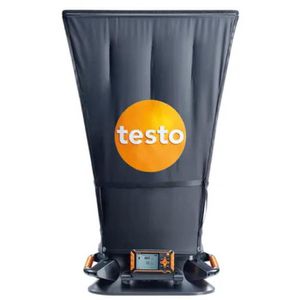
Testo Volumenstrom-Messhaube 0563 4200, 420, 610x610x3300mm, Bluetooth, mit Trolley & MessgerätStrömungs-Gleichrichter für präzisere Messung an Drallauslässen Abnehmbares und neigbares Messgerät mit großem Display App-Anbindung über Bluetooth für Monitoring & Reporting vor Ort Ideal zur Messung von Volumenstrom, Temperatur & relativer Feuchte Integrierte Volumenstrom Gleichrichter beruhigt die Verwirbelungen Für große Räume sowie Messungen über Kopfhöhe Merkmale: Anzahl Wege: 4-Wege Messung von: Druck, Temperatur, Vakuum Ausführung: mit Bluetooth, digital weitere Produktinformationen: Display: 3,5 Zoll, Punkt Matrix mit Beleuchtung Messbereich Temperatur NTC: -20 bis +60 °C Genauigkeit: ±0,5 °C (0 bis +60 °C), ±0,8 °C (-20 bis +0 °C) Auflösung: 0,1 °C Ansprechzeit: 45 Sekunden Messbereich Feuchte (kapazitiv): 0 bis 100 %rF Genauigkeit: ±1,8 %rF + 3 % v. Mw. bei +25 °C (5 bis 80 %rF) Auflösung: 0,1 %rF Messbereich Differenzdruck (piezoresistiv): -120 bis +120 Pa Genauigkeit: ±2 % v. Mw. + 0,5 Pa bei +22 °C, 1013 hPa Auflösung: 0,001 Pa Ansprechzeit: 1 Sekunde Messbereich Absolutdruck: 700 bis 1100 hPa Genauigkeit: ±3 hPa Auflösung: 0,1 hPa Ansprechzeit: 1 Sekunde Messbereich Volumenstrom: 50 bis 4000 m³/h Genauigkeit: ±3 % v. Mw. + 12 m³/h bei +22 °C, 1013 hPa (85 bis 3500 m³/h) Auflösung: 1 m³/h Ansprechzeit: 1 Sekunde Schnittstelle: Mirco-USB, Bluetooth 4.0 Funkreichweite: 10 m Speicher intern: 2 GB (ca. 18.000 Messungen) Stromversorgung: 4x 1,5V Batterie (AA) Maße: (LxBxH) 61 x 61 x 330 cm Gewicht: 2,9 kg Lieferung direkt ab Werk! Lieferung: 5x Spannstäbe, USB-Kabel, Batterien, Trolley, Kalibrierprotokoll3093,94 €*Versand: 0,00 €Sichere Weiterleitung zum Anbieter
-
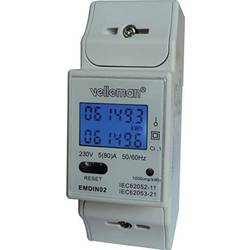
Velleman EMDIN02 Energiekosten-Messgerät beleuchtete AnzeigeDieses einphasige Energiekostenmessgerät für Hutschienenmontage gehört zur neuen Generation von einphasigen elektronischen Stromzählern. Das Gerät verwendet Mikro-elektronische Techniken, LSI-Kreise und fortgeschrittene digitale und Oberflächenmontage-Techniken. Das Gerät erfüllt die technischen Anforderungen von Klasse 1, Klasse 2 und IEC62052-11, IEC62053-21. Es misst genau und direkt den Energieverbrauch (50/60 Hz) von einphasigen AC-Stromnetzen.53,99 €*Versand: 4,95 €Sichere Weiterleitung zum Anbieter
-
Wie kann man die Anzeige der Betriebszeit von Windows 11 aktivieren?
Um die Anzeige der Betriebszeit von Windows 11 zu aktivieren, klicken Sie mit der rechten Maustaste auf die Taskleiste und wählen Sie "Taskleisteneinstellungen" aus. Scrollen Sie dann nach unten zu "Systemsymbole" und aktivieren Sie die Option "Betriebszeit". Dadurch wird die Betriebszeit in der Taskleiste angezeigt. **
-
Wie kann ich die Anzeige im Windows 11 Media Player einstellen?
Um die Anzeige im Windows 11 Media Player einzustellen, klicken Sie auf die Schaltfläche "Ansicht" in der oberen Menüleiste des Players. Dort können Sie zwischen verschiedenen Anzeigemodi wie Vollbild, Miniplayer oder Theatermodus wählen. Sie können auch die Größe der Anzeige anpassen, indem Sie den Mauszeiger an den Rand der Anzeige ziehen und die Größe ändern. **
-
Wie entferne ich diese Anzeige bei Windows, wenn ich die Feststelltaste drücke?
Um die Anzeige der Feststelltaste in Windows zu entfernen, öffnen Sie die Einstellungen und gehen Sie zu "Erleichterte Bedienung". Dort können Sie die Option "Anzeige der Feststelltaste" deaktivieren. Alternativ können Sie auch die Registrierung bearbeiten, indem Sie "regedit" in das Suchfeld eingeben und zu "HKEY_CURRENT_USER\Control Panel\Keyboard" navigieren. Ändern Sie den Wert von "InitialKeyboardIndicators" auf "0", um die Anzeige zu deaktivieren. **
-
Windows 11 oder Windows 10.5?
Windows 11 ist die neueste Version des Betriebssystems von Microsoft, während Windows 10.5 nicht existiert. Windows 11 bietet eine verbesserte Benutzeroberfläche, neue Funktionen und eine bessere Leistung im Vergleich zu Windows 10. Es wird empfohlen, auf Windows 11 zu aktualisieren, wenn Ihr Computer die Systemanforderungen erfüllt. **
* Alle Preise verstehen sich inklusive der gesetzlichen Mehrwertsteuer und ggf. zuzüglich Versandkosten. Die Angebotsinformationen basieren auf den Angaben des jeweiligen Shops und werden über automatisierte Prozesse aktualisiert. Eine Aktualisierung in Echtzeit findet nicht statt, so dass es im Einzelfall zu Abweichungen kommen kann. ** Hinweis: Teile dieses Inhalts wurden von KI erstellt.